Como Automatizar o WhatsApp Web Grátis com WA Direct Sender
Aprenda a automatizar envios no WhatsApp Web gratuitamente com o WA Direct Sender. Envie mensagens personalizadas, planilhas Excel e evite bloqueios.
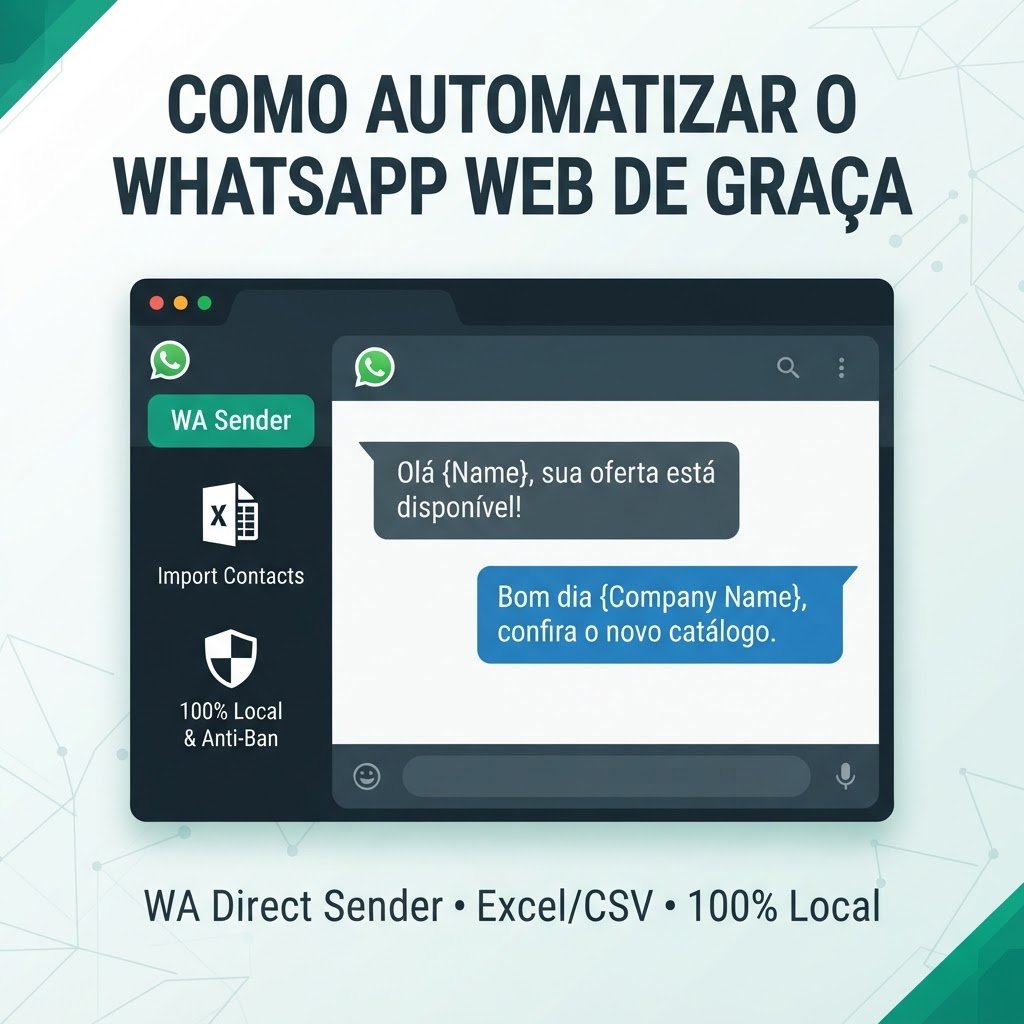
Se você precisa enviar comunicados, confirmações de pedidos ou lembretes para vários contatos no WhatsApp, já deve ter percebido como é demorado copiar e colar a mesma mensagem dezenas de vezes. Muitas soluções no mercado cobram assinaturas mensais caras ou impõem limites rígidos de envio.
O WA Direct Sender (projeto de código aberto WA-Automation) é uma extensão para o Google Chrome (Manifest V3) desenvolvida para permitir o envio ilimitado e personalizado de mensagens no WhatsApp Web de forma 100% gratuita e com total foco em privacidade.
O Que É a Ferramenta e Por Que Ela É Segura?
Diferente de sistemas que exigem que você envie suas listas para servidores na nuvem, o WA Direct Sender executa 100% localmente no seu computador.
- Zero compartilhamento de dados: Nenhum dado sai do seu navegador; não há servidores remotos, conexões com bancos de dados externos nem coleta de cookies.
- Sem limites ou mensalidades: Você não paga assinaturas e não possui cotas arbitrárias de mensagens.
- Comunicação direta: A extensão opera diretamente sobre a sua aba ativa e conectada do WhatsApp Web.
Principais Funcionalidades
- Importação direta de planilhas Excel e CSV: Permite carregar arquivos
.xlsx,.xlsou.csvprocessados localmente. O sistema identifica automaticamente colunas de telefone e gera uma prévia instantânea dos primeiros 4 números com avisos de validação. - Mensagens dinâmicas e personalizadas: Você pode inserir etiquetas das colunas da planilha (por exemplo,
{Name},{City},{Order_ID}) com um clique para criar mensagens personalizadas para cada destinatário. - Envio rápido manual: Permite colar listas diretas de números separados por vírgula, ponto e vírgula ou quebras de linha.
- Envio de mídias sem a etiqueta “Encaminhada”: Suporta o envio de fotos, vídeos e documentos sem a tag de mensagem encaminhada, seja fazendo upload direto do computador ou puxando do seu chat pessoal de anotações (“Você”).
- Motor Anti-Ban com atraso humanizado: Configuração de intervalos aleatórios personalizáveis (ex.: de 5 a 15 segundos) entre cada disparo para simular o comportamento humano e evitar filtros de spam.
- Controles em tempo real: Mostra uma faixa fixa de segurança no topo do WhatsApp durante os disparos (“DO NOT TOUCH WHATSAPP: Automation is active”) e botões de Pausar (⏸), Retomar (▶) e Parar (⏹) a qualquer momento.
- Relatório e Histórico Local: Exibe uma tabela em tempo real com o status de cada envio (Enviado, Falhou, Ignorado) e permite exportar o relatório completo em formato
.csv.
Links Oficiais do Projeto
- Repositório oficial no GitHub: github.com/nil-frontend/WA-Automation
- Página de Downloads / Releases: github.com/nil-frontend/WA-Automation/releases
Passo a Passo: Como Baixar e Instalar (Guia para Leigos)
Como a extensão é de código aberto e independente, ela não fica na Chrome Web Store; sua instalação é feita diretamente pelo modo de desenvolvedor do navegador:
- Baixe o arquivo da extensão: Acesse a página de Releases do GitHub e clique no arquivo
custom-extension.zippara fazer o download. - Extraia a pasta: Abra sua pasta de downloads, clique com o botão direito sobre o arquivo
custom-extension.zipe escolha a opção “Extrair Tudo” para uma pasta de fácil acesso (como Documentos ou Área de Trabalho). (Importante: não delete essa pasta após a instalação). - Abra o gerenciador de extensões: No Google Chrome, digite
chrome://extensionsna barra de endereços e aperte Enter. - Ative o Modo do Desenvolvedor: No canto superior direito da tela, ative a chave “Modo do desenvolvedor” (Developer mode).
- Carregue os arquivos: No canto superior esquerdo, clique no botão “Carregar sem compactação” (Load unpacked).
- Selecione a pasta: Selecione a pasta descompactada que contém o arquivo
manifest.json. Pronto! A extensão estará instalada no Chrome.
Como Colocar para Funcionar no WhatsApp Web
- Abra o WhatsApp Web: Acesse web.whatsapp.com e conecte seu celular pelo QR Code, caso ainda não esteja conectado.
- Abra o painel: No topo da tela do WhatsApp Web, localize e clique no botão verde em formato de pílula chamado “WA Sender”. O painel lateral da ferramenta se abrirá.
- Adicione os contatos:
- Na aba Excel / CSV Upload, envie a sua planilha de contatos e confirme se a coluna de telefone está selecionada corretamente.
- Se preferir, use a aba Manual List para colar os números com o código do país e DDD.
- Escreva a mensagem: Digite o texto e insira os marcadores de variáveis (ex:
{Name}) clicando nas etiquetas disponíveis para personalizar os disparos.